

4,8/5 · 227 ulasan · Pemula sampai mahir
Kursus Microsoft Office di Jogja
Kursus Microsoft Office Jogja, satu tutor untuk satu peserta. Word, Excel, PowerPoint, dan Outlook dilatih dari berkas yang sedang Anda kerjakan. Tutor datang ke rumah atau kantor, kelas online se-DIY.
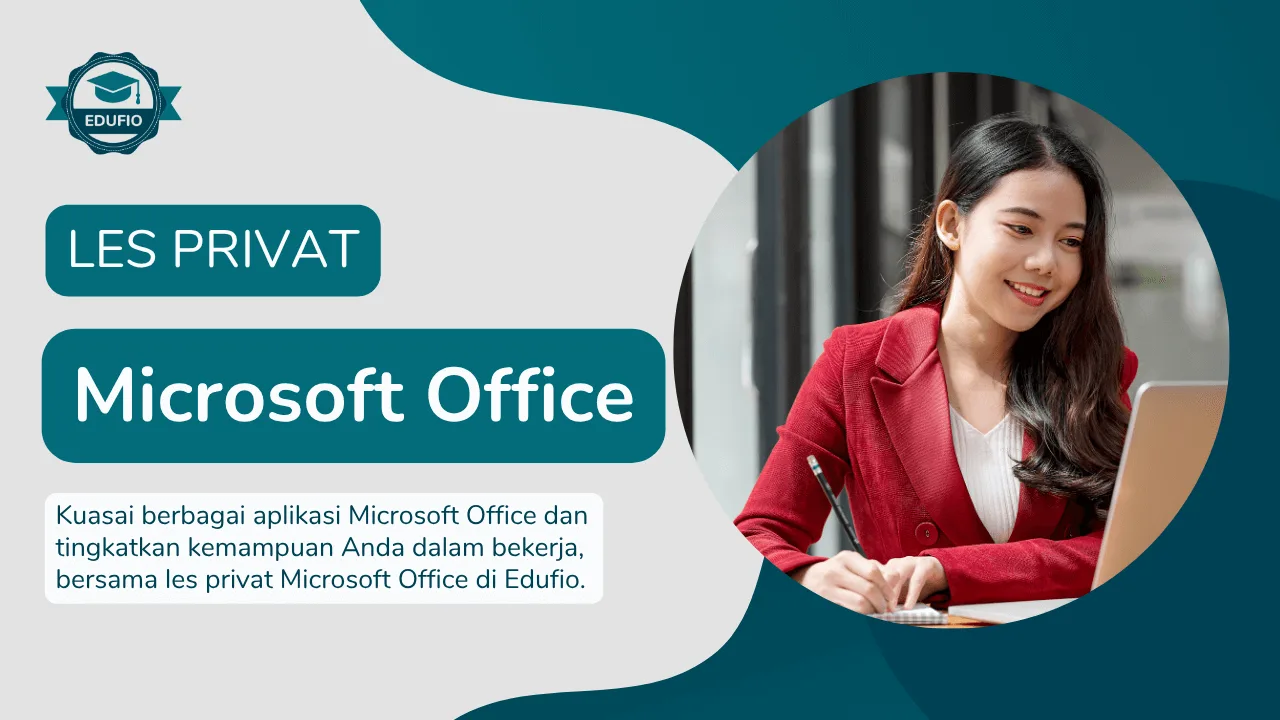
Kursus Microsoft Office di Jogja itu seperti apa?
Kursus Microsoft Office Jogja, satu tutor untuk satu peserta. Word, Excel, PowerPoint, dan Outlook dilatih dari berkas yang sedang Anda kerjakan. Tutor datang ke rumah atau kantor, kelas online se-DIY.
Tanya Dulu, Baru Daftar- Aplikasi yang dilatih
- Word, Excel, PowerPoint, Outlook, dan integrasinya
- Tingkat
- Pemula, menengah, mahir
- Format kelas
- Privat tatap muka, privat online, semi privat
- Tempat sesi
- Rumah, kantor, kampus, atau daring
- Jam sesi
- 07.00-21.00 WIB, tujuh hari sepekan
- Biaya
- Mulai Rp68.118 per jam
- Kisaran per pertemuan
- Rp100.000 sampai Rp200.000
- Perangkat
- Laptop atau komputer milik peserta
- Versi Office
- Menyesuaikan versi yang terpasang di perangkat peserta
- Cakupan layanan
- Kunjungan tutor se-DIY, kelas daring tanpa batas wilayah
- Kelas tim kantor
- Tersedia untuk instansi, sekolah, dan perusahaan
- Penilaian peserta
- 4,8 dari 227 ulasan
Peta materi Office
Bedah materi Microsoft Office: cakupan, titik rawan, dan cara tutor menanganinya
Delapan rumpun berikut mengikuti urutan materi kursus Microsoft Office Jogja, dari pengenalan sampai integrasi antaraplikasi. Urutannya boleh digeser mengikuti pekerjaan yang paling mendesak.
| Bahasan | Yang dicakup | Titik rawan | Cara kami mendampingi |
|---|---|---|---|
| Pengenalan Microsoft Office Suite (Pembuka) | Mengenal jendela kerja Word, Excel, PowerPoint, dan Outlook: pita menu, tab kontekstual yang muncul saat objek terpilih, pengaturan penyimpanan, serta beda berkas lokal dengan berkas OneDrive. | Peserta menghafal posisi tombol, lalu kehilangan arah begitu versi Office berganti atau jendela aplikasi diperkecil. | Tutor melatih kotak pencarian perintah di pita menu dan penamaan fitur, sehingga peserta mencari lewat nama perintah, tanpa bergantung pada ingatan letak. |
| Microsoft Word dasar (Dasar) | Mengetik dan menyunting, gaya paragraf, penataan halaman dan margin, tabulasi, penomoran daftar, serta menyimpan dalam beberapa bentuk berkas. | Jarak dan perpindahan halaman dibuat dengan spasi dan Enter berulang, sehingga tata letaknya runtuh saat isi bertambah satu paragraf. | Tutor menyalakan penampil tanda paragraf supaya peserta melihat sendiri isi tersembunyi dokumennya, lalu mengganti tiap tanda liar dengan perintah yang tepat. |
| Microsoft Word lanjutan (Skripsi dan laporan) | Pemisah bagian, penomoran ganda, daftar isi otomatis, keterangan tabel dan gambar, rujukan silang, sitasi dan daftar pustaka, surat massal, serta lacak perubahan. | Daftar isi diketik manual, sehingga setiap revisi menuntut pengetikan ulang seluruh nomor halaman dan sering meninggalkan satu nomor yang meleset. | Tutor membangun ulang satu bab milik peserta memakai gaya paragraf, lalu memperbarui daftar isinya di depan peserta untuk memperlihatkan selisih waktunya. |
| Microsoft Excel dasar (Data harian) | Menyusun tabel bersih, format angka dan tanggal, pengurutan, penyaringan, membekukan baris judul, serta rumus SUM, AVERAGE, IF, dan COUNTIF. | Data hasil salin tersimpan sebagai teks sehingga penjumlahan menghasilkan nol, sementara sel gabungan merusak pengurutan dan memisahkan baris dari pasangannya. | Tutor mengajarkan pemeriksaan cepat lewat perataan kolom, lalu mengubah teks menjadi angka dengan Text to Columns pada data milik peserta sendiri. |
| Excel lanjutan dan analisis (Rekap dan laporan) | Acuan sel terkunci, VLOOKUP dan XLOOKUP, SUMIFS dan COUNTIFS, validasi data berbentuk daftar pilihan, format bersyarat, PivotTable, serta grafik. | Rumus disalin ke bawah tanpa mengunci acuan, jadi hasilnya bergeser diam-diam dan laporan tetap terlihat wajar meski angkanya keliru. | Tutor melatih tombol F4 pada rumus milik peserta, lalu meminta peserta menjelaskan ulang arah penguncian sebelum materi berikutnya dibuka. |
| Microsoft PowerPoint (Presentasi) | Slide Master, tata letak baku, hierarki ukuran huruf, SmartArt, penyisipan grafik bertaut dari Excel, animasi seperlunya, Presenter View, dan ekspor PDF. | Rasio slide berbeda dengan proyektor ruangan, dan huruf berukuran kecil lenyap dari pandangan penonton di barisan belakang. | Tutor menguji slide pada ukuran layar sasaran dan mengukur keterbacaannya dari jarak dua meter sebelum sesi ditutup. |
| Microsoft Outlook dasar (Surat kerja) | Menata folder, aturan otomatis, tanda tangan, balasan otomatis saat cuti, undangan rapat beserta pengingatnya, kategori, serta pencarian lampiran lama. | Seluruh surat menumpuk di kotak masuk tanpa folder, dan lampiran penting tenggelam di antara ribuan pesan lain. | Tutor menyusun tiga aturan pertama bersama peserta memakai kotak masuk aslinya, lalu peserta menambahkan sendiri aturan berikutnya sebagai tugas. |
| Integrasi dan tips produktivitas (Penutup) | Tempel bertaut antara Excel, Word, dan PowerPoint; surat massal dari data Excel; pintasan papan ketik; templat kerja pribadi; penyimpanan dan berbagi lewat OneDrive. | Tautan antarberkas putus begitu berkas sumber dipindah atau diganti nama, dan laporan berhenti diperbarui tanpa ada yang menyadarinya. | Tutor menetapkan satu folder kerja beserta aturan penamaan berkas lebih dulu, baru tautan antaraplikasi dibangun di atas struktur itu. |
Bukti Terukur
Kursus Microsoft Office Edufio dalam angka
Siapa yang Mengajar
Kenali tutor Microsoft Office Anda
Profil di bawah hanyalah sebagian; tim kami memilihkan yang paling cocok untuk anakmu.
Wanda R.
Teknologi Informasi · UMY
Suci W.
Sistem Informasi · Stmik El Rahma Yogyakarta
Vina D.
Sistem Informasi · UTY
Wildan A.
Sistem Informasi · Amikom
Belajar Microsoft Office di rumah, di tempat pilihan Anda, atau online
Mulai dari assessment, lalu belajar microsoft office rutin bersama tutor yang sama tiap sesi.
Kursus Microsoft Office Jogja cocok untuk Anda jika
Kelas ini pas bila
- Anda sering mengerjakan dokumen atau data, dan merasa langkahnya terlalu panjang untuk hasil sesederhana itu.
- Skripsi atau laporan Anda selalu berantakan di bagian daftar isi dan penomoran halaman.
- Rekap Excel Anda dikerjakan manual tiap bulan padahal datanya berpola sama.
- Anda perlu menyiapkan presentasi sidang, rapat, atau kelas dalam waktu dekat.
- Anda baru mulai memakai komputer dan ingin tempo yang sabar tanpa dikejar kelas besar.
- Tes komputer dalam proses rekrutmen kerja sudah di depan mata.
- Jadwal Anda padat sehingga kelas reguler berjam tetap sulit diikuti.
Tutur mereka
Nomor halaman skripsi saya akhirnya rapi setelah paham pemisah bagian. Dua sesi, dan daftar isinya berubah sendiri.
Kisah yang kerap sampai ke kami
Rekap penjualan yang biasanya saya kerjakan semalaman kini selesai kurang dari sejam. Kuncinya PivotTable dan satu rumus pencarian data.
Tutornya datang ke kantor kami di Gamping dan langsung memakai berkas laporan yang sedang dikerjakan. Latihannya nyambung dengan pekerjaan.
Saya mulai dari nol, menyimpan berkas pun masih ragu. Tutor mengulang tanpa terburu-buru sampai saya berani mengerjakan sendiri.
Tiga cara belajar
Beda hasil les microsoft office di kelas privat dan kelas ramai
| Aspek yang dibandingkan | Les Microsoft Office Privat EdufioKe rumah di Jogja | Kursus Microsoft Office Kelompok | Belajar Microsoft Office Sendiri |
|---|---|---|---|
| Perhatian tutor saat belajar microsoft office | Tercurah ke satu siswa | Terpecah ke satu kelas | Sendirian saja |
| Materi microsoft office disesuaikan level siswa | Disusun dari hasil tes awal | Satu materi untuk satu kelas | Ditebak sendiri |
| Belajar microsoft office di rumah Anda, Jogja | Pengajar datang ke alamat Anda | Anda yang datang ke lokasi | Di rumah, tanpa pendamping |
| Tutor microsoft office bisa diganti | Diganti lewat admin, tanpa biaya | Mengikuti pengajar kelas | Tidak berlaku |
| Fokus ke bagian microsoft office yang paling sulit | Waktu sesi penuh untuk bagian itu | Mengekor tempo kelas | Sekuat disiplin sendiri |
| Pemetaan kebutuhan microsoft office di awal | Sesi pertama dipakai memetakan | Langsung masuk materi | Tidak ada |
Tahap belajar Office
Perjalanan belajar Microsoft Office dari pengenalan sampai mandiri
Enam tahap berikut adalah urutan yang paling sering ditempuh peserta kami. Panjang tiap tahap mengikuti kecepatan peserta dan tenggat pekerjaannya.
- Awal
Pemetaan kebutuhan Office
Tutor memeriksa berkas nyata dan kebiasaan kerja peserta, lalu menyusun urutan materi beserta target yang bisa diukur.
- Fondasi
Dasar komputer dan pengelolaan berkas
Mengelola folder, menyimpan dan menemukan kembali berkas, serta mengenali pita menu di keempat aplikasi Office.
- Fokus utama
Satu aplikasi ditekuni lebih dulu
Aplikasi yang paling dibutuhkan didalami sampai peserta menyelesaikan satu pekerjaan nyata tanpa dituntun.
- Perluasan
Aplikasi kedua dan ketiga menyusul
Materi berpindah ke aplikasi berikutnya, dengan pengulangan singkat atas materi sebelumnya di tiap awal sesi.
- Integrasi
Penyambungan antaraplikasi
Data, dokumen, dan slide disambungkan supaya satu perubahan angka cukup dikerjakan di satu tempat saja.
- Penutup
Kecepatan dan kemandirian
Pintasan papan ketik, templat pribadi, dan daftar periksa akhir supaya peserta bekerja tanpa pendampingan.
Cakupan program
Yang Anda dapatkan di kursus Microsoft Office Jogja
Tutor yang dicocokkan dengan bidang kerja
Tim memilihkan pengajar yang terbiasa menangani skripsi, data kantor, atau bahan ajar sesuai kebutuhan Anda.
Urutan materi yang disusun ulang tiap peserta
Empat aplikasi Office diambil sesuai keperluan, dan urutannya boleh berubah di tengah program.
Latihan memakai berkas milik peserta
Skripsi, rekap penjualan, atau bahan rapat dipakai sebagai bahan latihan sepanjang program berjalan.
Catatan langkah di tiap sesi
Peserta menulis ulang langkah yang baru dipelajari, dan catatan itu menjadi panduan saat berlatih sendiri.
Daftar pintasan papan ketik
Pintasan yang benar-benar terpakai di pekerjaan Anda dikumpulkan bertahap, tanpa daftar hafalan panjang.
Berkas latihan yang tumbuh sepanjang kelas
Satu berkas dipakai dari awal sampai akhir, sehingga kemajuannya terlihat dan hasilnya bisa dipakai ulang.
Pilihan sesi tatap muka atau daring
Kunjungan tutor untuk wilayah dalam jangkauan, kelas daring untuk yang jauh atau berjadwal padat.
Penggantian tutor bila gayanya kurang cocok
Permintaan ganti diproses tim tanpa memulai program dari awal, dan catatan kemajuan ikut diteruskan.
Peserta Edufio
Peserta yang mengambil kursus microsoft office Jogja
Akhtar P.
Kecamatan Depok
David T.
Kecamatan Gamping
Evha S.
Microsoft Office Dasar
Kresna S.
Kecamatan Mlati
Maretha S.
Kotagede
Kenapa Microsoft Office terasa sulit padahal dipakai tiap hari?
Microsoft Office hadir di hampir setiap pekerjaan kantor, kampus, dan sekolah di Jogja, dan justru karena itu banyak orang mempelajarinya sepotong-sepotong. Satu fitur dikejar saat ada tugas mendesak, lalu ditinggalkan begitu tugasnya selesai. Hasilnya, seseorang bisa memakai Word bertahun-tahun tanpa pernah tahu bahwa daftar isi dapat disusun sendiri oleh aplikasinya.
Pola sepotong itu menimbulkan dua biaya. Yang pertama waktu: pekerjaan yang bisa selesai sepuluh menit dikerjakan satu jam karena semuanya diatur manual. Yang kedua, hasilnya rapuh. Dokumen yang penomoran halamannya diketik satu per satu akan kacau begitu ada satu halaman disisipkan, dan tabel Excel yang rumusnya disalin tanpa memahami tanda dolar memberi angka keliru tanpa peringatan apa pun.
Kelas privat kami berangkat dari titik itu. Tutor tidak memulai dari menu paling kiri lalu berjalan ke kanan. Ia membuka pekerjaan yang sedang Anda hadapi, melihat cara Anda menyelesaikannya sekarang, lalu menunjukkan jalan yang lebih pendek pada berkas yang sama.
Tiga hambatan yang paling sering muncul di kelas Microsoft Office
Hambatan pertama adalah dasar komputer yang belum kokoh. Peserta yang belum terbiasa mengelola folder, membedakan Simpan dengan Simpan Sebagai, atau menemukan kembali berkas yang barusan diunduh akan tersendat sebelum menyentuh fitur Office mana pun. Bagian ini dirapikan lebih dulu, biasanya cukup dalam satu sesi.
Hambatan kedua adalah letak perintah yang berpindah-pindah. Word, Excel, PowerPoint, dan Outlook memakai pita menu yang mirip, tetapi isi tiap tabnya berbeda, dan posisinya bergeser lagi antara Office 2016, Office 2021, dan Microsoft 365. Peserta yang menghafal letak tombol akan tersesat setiap kali versinya berganti. Kami melatih pencarian perintah lewat kotak cari di pita menu, sehingga posisi tombol berhenti menjadi masalah.
Hambatan ketiga adalah kebiasaan lama yang sudah terasa nyaman. Menekan Enter berkali-kali untuk pindah halaman, memberi jarak dengan spasi, mewarnai judul satu per satu. Semuanya tampak berhasil di layar, lalu runtuh saat dokumen dicetak atau dibuka di komputer lain. Mengganti kebiasaan menuntut pengulangan, dan itulah alasan sesi dirancang berlanjut.
Biar kamu tahu
Enam kendala Microsoft Office yang dibawa peserta di sesi pertama
Dokumen berantakan di komputer lain
Jarak dibuat dengan spasi dan Enter, jadi tata letaknya bergantung pada lebar layar. Kami ganti dengan gaya paragraf, tabulasi, dan pemisah halaman.
Penomoran halaman skripsi kacau
Angka Romawi di bagian depan dan angka biasa di bagian isi menuntut pemisah bagian. Tanpa itu, satu pola penomoran menimpa seluruh dokumen.
Rumus Excel berubah hasil saat disalin
Acuan sel bergeser karena tanda dolar belum dipasang. Peserta melihat angka yang salah tanpa satu pun pesan kesalahan muncul.
Angka di Excel menolak dijumlah
Data hasil salin dari sistem lain tersimpan sebagai teks. Kolomnya rata kiri, dan penjumlahan menghasilkan nol.
Slide rapi di laptop, melenceng di proyektor
Rasio slide 4:3 dan 16:9 tertukar, ukuran huruf terlalu kecil, dan warna tipis hilang di ruangan terang.
Lampiran surat kerja tertinggal
Berkas baru teringat setelah surat terkirim. Outlook bisa mengingatkan sebelum kirim, dan penyetelannya dikerjakan bersama di sesi.
Cara kami mengajar kursus Microsoft Office Jogja: berangkat dari berkas Anda
Sesi pertama dibuka dengan satu pertanyaan sederhana: pekerjaan apa yang paling sering Anda kerjakan dengan Office. Jawabannya menentukan urutan materi. Mahasiswa tingkat akhir yang sedang menyusun skripsi mendapat Word lebih dulu; staf administrasi kalurahan yang mengelola data warga mendapat Excel lebih dulu; guru yang menyiapkan bahan ajar mendapat PowerPoint lebih dulu.
Tutor lalu meminta satu berkas nyata milik Anda. Bab tiga skripsi yang sedang direvisi, rekap penjualan bulan lalu, atau materi rapat pekan depan. Berkas itu menjadi bahan latihan sepanjang sesi. Latihan dengan data karangan mudah dilupakan, sementara latihan yang langsung memperbaiki pekerjaan hari itu terpakai lagi keesokan harinya.
Setiap langkah dikerjakan oleh peserta, dengan tutor mendampingi di sebelah. Tutor menahan diri mengambil alih papan ketik, karena tangan yang mengerjakan adalah tangan yang mengingat. Di akhir sesi, langkah yang baru dipelajari ditulis ulang peserta dalam bahasanya sendiri, dan catatan itu menjadi rujukan saat berlatih di rumah.
Keunggulan
Apa yang membedakan kursus Microsoft Office Jogja dari belajar sendiri lewat tutorial?
Materi dipotong sesuai pekerjaan
Tutorial daring membahas semua fitur untuk semua orang. Tutor memilih yang Anda perlukan pekan ini dan meninggalkan sisanya.
Kekeliruan tertangkap saat terjadi
Video tidak melihat layar Anda. Tutor melihatnya, dan menghentikan kebiasaan keliru sebelum sempat mengendap.
Versi Office Anda yang dipakai
Menu di video sering berbeda dengan menu di laptop Anda. Tutor menyesuaikan dengan versi yang benar-benar terpasang.
Kecepatan mengikuti peserta
Bagian yang sudah dikuasai dilewati, bagian yang berat diulang tiga sampai empat kali dalam satu sesi.
Pertanyaan dijawab saat itu juga
Pertanyaan yang muncul di tengah latihan langsung terjawab, sehingga tidak menumpuk menjadi keraguan.
Microsoft Word untuk skripsi, laporan kantor, dan administrasi sekolah
Word adalah aplikasi yang paling sering membuat orang lembur tanpa perlu. Sebagian besar waktunya habis untuk merapikan hal yang sebenarnya bisa diurus sendiri oleh aplikasinya: daftar isi, penomoran halaman, nomor tabel dan gambar, serta daftar pustaka.
Kuncinya ada pada gaya paragraf. Begitu judul bab diberi Heading 1 dan subbab diberi Heading 2, daftar isi lahir dalam dua klik dan memperbarui dirinya setiap kali struktur berubah. Kunci kedua ada pada pemisah bagian, yang memungkinkan halaman depan bernomor Romawi sementara bagian isi bernomor biasa. Dua hal ini menyelesaikan sebagian besar keluhan mahasiswa tingkat akhir di UGM, UNY, UII, UAD, Sanata Dharma, dan AMIKOM, karena panduan penulisan tiap kampus menuntut aturan margin dan penomoran yang berbeda.
Untuk pekerjaan kantor, bagian yang paling sering diminta adalah surat massal. Satu berkas Excel berisi daftar nama digabungkan dengan satu naskah di Word, lalu ratusan surat, sertifikat, atau label amplop tercetak dengan nama yang benar.
Ringkasnya
Materi Microsoft Word yang paling sering diminta peserta di Jogja
Gaya paragraf dan daftar isi otomatis
Heading 1 sampai Heading 3 dipasang sekali, daftar isi tersusun sendiri dan ikut berubah saat judul direvisi.
Pemisah bagian dan penomoran halaman
Halaman depan bernomor Romawi, bagian isi bernomor biasa, dan nomornya tetap benar setelah halaman disisipkan.
Keterangan tabel dan gambar
Nomor Tabel 4.1 dan Gambar 3.2 dibuat lewat Caption, lalu daftar tabel dan daftar gambar tersusun otomatis.
Sitasi dan daftar pustaka
Sumber dicatat sekali, gaya kutipan boleh diganti belakangan tanpa mengetik ulang satu entri pun.
Surat massal dari data Excel
Naskah surat digabung dengan daftar penerima, cocok untuk undangan, sertifikat, dan surat dinas.
Lacak perubahan dan komentar
Revisi dari dosen pembimbing atau atasan terbaca jelas, dan bisa diterima atau ditolak satu per satu.
Microsoft Excel: rumus harian dan jebakan yang menyertainya
Excel dipelajari paling cepat ketika peserta membawa datanya sendiri. Rekap penjualan toko, daftar hadir karyawan, daftar nilai murid, atau catatan iuran warga sama-sama sah menjadi bahan latihan.
Rumus yang benar-benar dipakai tiap hari jumlahnya sedikit: SUM, AVERAGE, IF, COUNTIF, SUMIF, serta VLOOKUP atau XLOOKUP. Sisanya menyusul saat memang dibutuhkan. Yang menentukan lancar atau tidaknya justru terletak pada pemahaman acuan sel: kapan sebuah acuan boleh bergeser saat rumus disalin, dan kapan ia harus dikunci dengan tanda dolar.
Jebakan besar berikutnya ada pada bentuk data. Sel gabungan, baris kosong di tengah tabel, judul kolom bertingkat, dan angka yang tersimpan sebagai teks membuat PivotTable menolak bekerja sekaligus membuat pengurutan merusak pasangan baris. Karena itu sesi Excel kami selalu mampir ke cara menyusun tabel yang bersih sebelum masuk ke rumus lanjutan.
Detail
Rumus dan fitur Microsoft Excel yang dilatih sampai lancar
Acuan sel dan tanda dolar
Beda A1, $A1, dan $A$1 dilatih memakai satu tabel yang disalin ke segala arah sampai polanya terasa.
VLOOKUP dan XLOOKUP
Mencocokkan data antarlembar, termasuk sebab pencarian gagal saat kolom kunci berada di sebelah kanan.
IF bertingkat dan IFERROR
Menyusun logika keputusan yang masih terbaca orang lain, lalu menutup pesan kesalahan yang mengotori laporan.
SUMIF, COUNTIF, dan SUMIFS
Menjumlah dan menghitung dengan syarat, dasar dari hampir semua rekap bulanan di kantor.
PivotTable dan grafik
Ribuan baris diringkas menjadi satu tabel yang bisa disaring, lalu ditampilkan sebagai grafik yang jujur.
Menyiapkan berkas untuk dicetak
Baris judul diulang tiap halaman, area cetak dikunci, dan lebar tabel dipaskan supaya tidak terpotong.
Microsoft PowerPoint untuk sidang skripsi, rapat kantor, dan kelas
Slide yang baik menahan diri. Satu gagasan per slide, huruf berukuran besar, dan warna yang tetap terbaca di ruangan terang. Aturan itu terdengar sederhana, dan justru itu yang paling sering dilanggar ketika isi presentasi disalin mentah dari dokumen Word.
Bagian yang paling menghemat waktu di PowerPoint adalah Slide Master. Logo, warna, dan letak judul disetel sekali, lalu berlaku untuk seluruh slide. Banyak peserta datang dengan kebiasaan merapikan tiap slide satu per satu, dan pekerjaan itu berulang setiap kali templatnya berubah.
Ada tiga hal teknis yang kami pastikan sebelum hari presentasi. Rasio slide disamakan dengan proyektor yang akan dipakai. Berkas disimpan ulang sebagai PDF sebagai cadangan bila hurufnya tidak tersedia di komputer lain. Presenter View dicoba sekali supaya catatan pembicara muncul di laptop tanpa ikut tampil di layar besar. Mahasiswa yang menghadapi sidang dan staf yang presentasi di kantor sama-sama terbantu oleh ketiganya.
Lebih lengkap
Kebiasaan Microsoft PowerPoint yang kami perbaiki lebih dulu
Slide penuh kalimat panjang
Isi disalin dari Word lalu dibaca kata demi kata. Kalimat panjang kami pindahkan ke catatan pembicara.
Merapikan slide satu per satu
Sekali templat berubah, semuanya diulang. Slide Master menyelesaikannya dalam satu kali penyetelan.
Animasi yang mengalihkan perhatian
Efek dipakai untuk memunculkan poin secara berurutan, dan berhenti sampai di situ.
Grafik ditempel sebagai gambar
Angka berubah, grafiknya tetap. Kami sambungkan langsung ke berkas Excel sumbernya.
Objek diluruskan dengan perkiraan mata
Perintah Align dan Distribute merapikan posisi dalam satu klik, dan hasilnya seragam di semua slide.
Microsoft Outlook untuk surat kerja dan jadwal rapat
Outlook jarang dipelajari dengan sengaja, dan itu terlihat dari kotak masuk yang menampung ribuan surat tanpa satu pun folder. Peserta yang bekerja di instansi, sekolah, atau perusahaan biasanya paling banyak menghabiskan waktu untuk menemukan kembali lampiran yang pernah dikirim.
Bagian pertama yang kami tata adalah aturan otomatis. Surat dari pengirim tertentu langsung masuk ke folder yang benar, sehingga kotak masuk hanya berisi yang perlu dibaca hari itu. Bagian kedua adalah tanda tangan surat dan balasan otomatis saat cuti, dua hal kecil yang menjaga kesan profesional.
Bagian ketiga adalah kalender. Undangan rapat yang dikirim lewat Outlook langsung masuk ke kalender penerima, lengkap dengan pengingat dan tautan ruang rapat daring. Kami sekaligus membahas adab surat kerja yang sering terlewat: kapan memakai CC, kapan memakai BCC, dan kapan sebaiknya berhenti membalas ke semua penerima.
Menyambungkan Word, Excel, dan PowerPoint dalam satu pekerjaan
Kemampuan yang paling terasa dampaknya justru muncul saat ketiga aplikasi dipakai bersama. Data mentah hidup di Excel, penjelasannya disusun di Word, ringkasannya dibawa ke PowerPoint. Bila ketiganya disambungkan, satu perbaikan angka cukup dikerjakan sekali.
Contoh yang paling sering dipakai peserta kami: tabel rekap di Excel ditempel ke Word dengan pilihan tempel bertaut, sehingga laporan ikut berubah begitu angkanya diperbarui. Grafik yang sama dibawa ke PowerPoint dengan cara serupa. Daftar nama di Excel dipakai sebagai sumber surat massal Word untuk mencetak sertifikat pelatihan.
Sesi integrasi biasanya diberikan setelah dasar tiap aplikasi kokoh. Menyambungkan berkas menuntut kerapian penamaan dan penyimpanan, karena tautan akan putus begitu berkas sumber dipindah atau diganti namanya. Karena itu kami sekalian menata folder kerja dan kebiasaan menyimpan di OneDrive supaya tautannya bertahan.
Catatan tambahan
Siapa saja yang ikut kursus Microsoft Office Jogja bersama kami?
Mahasiswa tingkat akhir
Menyiapkan skripsi dan tesis: gaya paragraf, penomoran, daftar isi, sitasi, sampai slide sidang.
Guru dan tenaga kependidikan
Menyusun bahan ajar, rekap nilai, dan berkas administrasi menjelang tahun ajaran baru pada pertengahan Juli.
Staf administrasi kantor dan instansi
Mengolah data rutin, menyiapkan laporan bulanan, dan merapikan surat keluar beserta arsipnya.
Pemilik usaha kecil
Mencatat stok dan penjualan, membuat nota, serta menyusun laporan sederhana untuk pengajuan modal.
Pencari kerja dan lulusan baru
Menghadapi tes komputer dalam proses rekrutmen dan menyiapkan berkas lamaran yang rapi.
Peserta yang baru mengenal komputer
Mulai dari mengelola folder dan papan ketik, dengan tempo yang disetel ulang di tiap sesi.
Kelas Microsoft Office online untuk Kulon Progo dan Gunungkidul
Sebaran tutor kami paling padat di Sleman, Kota Yogyakarta, dan Bantul. Untuk Kulon Progo dan Gunungkidul, kelas online kami jadikan jalur utama, karena jaraknya membuat jadwal kunjungan sulit dijaga tetap rutin.
Kelas daring untuk Office punya keuntungan yang jarang disadari. Layar peserta dibagikan ke tutor, sehingga tutor melihat persis menu, versi, dan berkas yang sedang dipakai. Peserta tetap memegang papan ketik dan tetikusnya sendiri, dan tutor menuntun langkah demi langkah. Sesi juga bisa direkam atas persetujuan peserta, jadi urutan langkahnya dapat diputar ulang saat berlatih.
Yang perlu disiapkan sederhana: laptop atau komputer dengan Office terpasang, sambungan internet yang stabil, dan pengeras suara atau earphone. Bila di rumah hanya tersedia ponsel, tim kami menyarankan jadwal di tempat yang menyediakan komputer, karena latihan Office menuntut papan ketik penuh.
Latihan mandiri di antara dua sesi kursus Microsoft Office Jogja
Kemajuan di Office ditentukan oleh apa yang dikerjakan di luar jam les. Tutor memberi satu tugas kecil yang menempel pada pekerjaan nyata peserta, misalnya merapikan satu bab skripsi dengan gaya paragraf, atau menyusun ulang satu lembar rekap agar siap dijadikan PivotTable.
Tugasnya sengaja pendek, sekitar dua puluh sampai tiga puluh menit, dan diulang dua atau tiga kali sepekan. Latihan pendek yang sering mengalahkan latihan panjang sekali sepekan, karena yang sedang dilatih adalah kebiasaan tangan pada pintasan papan ketik.
Peserta juga diminta menyimpan satu berkas latihan yang sama sepanjang kelas. Berkas itu tumbuh dari sesi ke sesi, dan pada akhir program ia berfungsi sebagai bukti kemampuan sekaligus templat yang bisa dipakai ulang. Bila ada langkah yang lupa, catatan sesi dan daftar pintasan susunan peserta sendiri menjadi rujukan pertama sebelum bertanya ke tutor.
Urutannya
Cara mendaftar kursus Microsoft Office Jogja di Edufio
Sebutkan kebutuhan Office Anda
Aplikasi yang ingin didalami, tingkat Anda sekarang, dan tenggat pekerjaan bila memang ada.
Pilih tempat dan jam sesi
Rumah, kantor, kampus, atau kelas daring. Jam dipilih dari rentang 07.00 sampai 21.00 WIB.
Terima usulan tutor
Tim mencocokkan pengajar yang terbiasa dengan bidang pekerjaan Anda, lengkap dengan rekam mengajarnya.
Jalani sesi pemetaan
Sesi pertama dipakai memeriksa berkas dan kebiasaan kerja Anda, lalu menyusun urutan materi.
Belajar rutin dan pantau kemajuan
Tiap sesi ditutup catatan langkah, dan tutor dapat diganti bila gaya mengajarnya terasa kurang cocok.
Soal biaya, jadwal, dan tutor les microsoft office, kami jawab semua
Berapa biaya kursus Microsoft Office Jogja?
Apakah ada kursus Microsoft Office Jogja khusus untuk pemula?
Apakah kursus Microsoft Office Jogja bisa diikuti secara online?
Bagaimana cara mendaftar kursus Microsoft Office Jogja di Edufio?
Aplikasi apa saja yang diajarkan di kursus Microsoft Office Jogja?
Saya hanya perlu Excel, apakah harus mengambil seluruh paket Office?
Apakah tutor kursus Microsoft Office Jogja bisa datang ke rumah atau kantor?
Versi Microsoft Office mana yang dipakai saat les?
Bagaimana jika di laptop saya terpasang aplikasi perkantoran selain Microsoft Office?
Berapa lama sampai bisa memakai Microsoft Office dengan lancar?
Apakah ada kelas Microsoft Office untuk karyawan satu kantor?
Apakah peserta mendapat catatan dan bahan latihan Microsoft Office?
Bagaimana jika tutor kursus Microsoft Office Jogja yang ditugaskan terasa kurang cocok?
Kapan waktu terbaik memulai kursus Microsoft Office Jogja?
Ceritakan kebutuhanmu, sisanya urusan kami
Kelas privat microsoft office di Jogja disiapkan sesuai kebutuhanmu. Mulai dari konsultasi, tanpa komitmen.